


CAD CAM Nedir? Tasarımdan CNC’ye İş Akışı, Dosya Formatları ve Yazılım Seçimi
Bir makine parçası, bir sac braket ya da bir fikstür… Hepsi önce bilgisayarda bir çizim olarak doğar, sonra tezgâhta metale dönüşür. Bu iki aşamayı birbirine bağlayan şeyin adı CAD CAM.
Bu yazıda CAD CAM’in ne olduğunu, CAD ile CAM arasındaki farkı, tasarımdan CNC tezgâhına giden iş akışını adım adım, hangi dosya formatının ne zaman kullanıldığını ve doğru yazılımı nasıl seçeceğinizi anlatıyoruz. Sonunda da imalata çizim göndermeden önce kullanabileceğiniz bir kontrol listesi var.
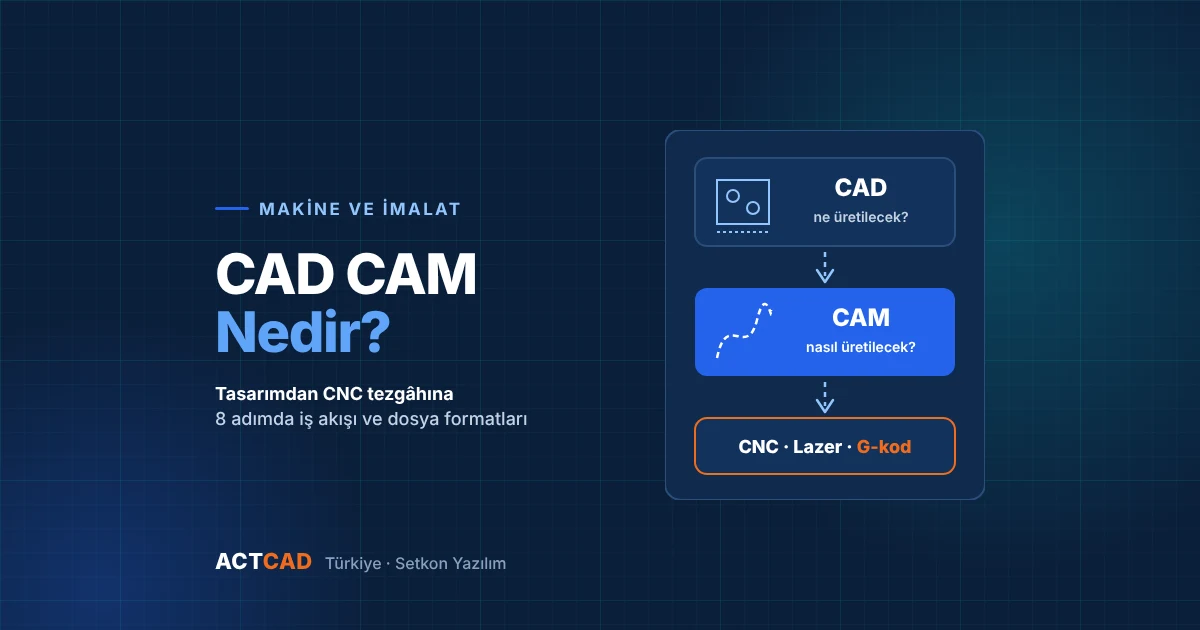
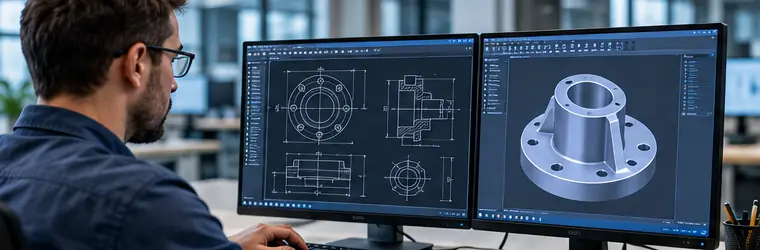
CAD (Computer-Aided Design, bilgisayar destekli tasarım) parçanın geometrisini, ölçülerini ve teknik resmini oluşturur. CAM (Computer-Aided Manufacturing, bilgisayar destekli imalat) bu tasarım verisini alıp takım yollarını planlar ve tezgâhın anlayacağı NC kodunu üretir. CAD CAM tek bir program değil, tasarımdan imalata uzanan bağlantılı bir iş akışıdır: CAD “ne üretilecek” sorusunu, CAM “nasıl üretilecek” sorusunu cevaplar.
CAD CAM nedir?
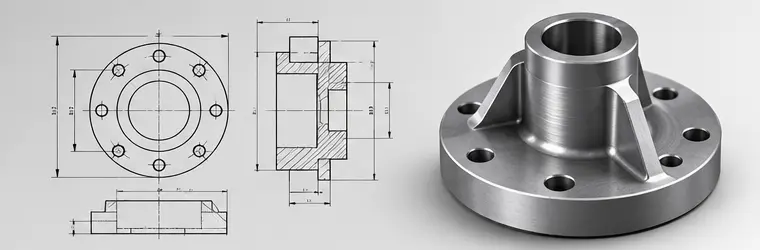
CAD CAM, birbirine bağlı iki disiplinin ortak adıdır. CAD, bir parçanın nasıl görüneceğini ve nasıl ölçülendirileceğini tanımlar. CAM ise bu parçanın hangi tezgâhta, hangi takımlarla, hangi sırayla üretileceğini planlar. Aradaki geçiş iyi yönetildiğinde tasarımcının niyeti üretime elle yeniden girilmeden taşınır; hata payı ve zaman kaybı azalır.
“CAD CAM” ifadesi sık sık tek bir programın adıymış gibi kullanılır. Pratikte ise çoğu zaman bir zinciri anlatır: CAD yazılımı, CAM yazılımı, post-processor (son işlemci), tezgâh kontrol ünitesi ve kalite kontrol. Her halkanın görevini bilmek, yazılımı ürün etiketine göre değil gerçek ihtiyaca göre seçmenizi sağlar.
Atölyeden bir örnek: lazerle kesilecek sac braket
Bir makine imalatçısının montaj braketi ürettiğini düşünelim:
- Tasarım (CAD): Mühendis braketin açınımını çizer; delik yerlerini, ölçüleri, toleransları, malzeme ve kalınlık notlarını ekler.
- Aktarım: Kesilecek profil DXF olarak dışa aktarılır; kapalı konturlar ve katmanlar kontrol edilir.
- İmalat planı (CAM): Lazer ya da CNC tarafında sac yerleşimi (nesting), kesim sırası, giriş-çıkış noktaları belirlenir ve makineye özel kod üretilir.
- Üretim ve kontrol: Operatör kurulumu doğrular, işi çalıştırır; çıkan parça çizimle karşılaştırılarak ölçülür.
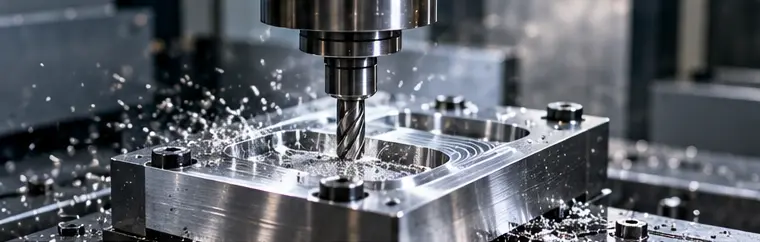
Talaşlı imalatta (frezeleme, tornalama) mantık aynıdır; yalnızca CAM tarafında stok, takım seçimi, kesme parametreleri ve çarpışma kontrolü daha belirleyici olur.
CAD ve CAM arasındaki fark
İki disiplin iç içe geçer ama farklı problemleri çözer:
| CAD | CAM | |
|---|---|---|
| Cevapladığı soru | Ne üretilecek? | Nasıl üretilecek? |
| Odak | Geometri, ölçü, tolerans, teknik resim | Stok, takım, işlem sırası, takım yolu |
| Tipik çıktı | DWG/DXF çizim, 3B katı model, PDF teknik resim | Takım yolu simülasyonu, NC (G-kod) programı |
| Kim kullanır? | Tasarım mühendisi, teknik ressam | CAM programcısı, imalat mühendisi |
| Örnek işlemler | Çizim, ölçülendirme, katman, blok, 3B modelleme | Kaba/ince işleme, delme, cep boşaltma, kontur, nesting |
| Hata olursa | Yanlış ölçü, eksik bilgi | Hurda parça, takım kırılması, tezgâh çarpışması |
Önemli bir gerçek: Bir CAD modeli kendiliğinden güvenli ve üretime hazır bir CNC programına dönüşmez. CAM programcısı tezgâhı, takımları, malzemeyi, toleransları, takım erişimini ve post-processor’ın yeteneklerini hesaba katmak zorundadır. Görsel olarak kusursuz bir model bile birim, koordinat sistemi ya da geometri hatası yüzünden kötü bir sonuç verebilir.
Bazı yazılım paketlerinde CAD ve CAM aynı ortamda bir aradadır; bazı firmalar ise ayrı bir CAD programı ve ayrı bir CAM paketi kullanır. İki yaklaşım da çalışır. Doğru tercih; parça karmaşıklığına, üretim yöntemine, ekibin alışkanlıklarına, tezgâh gereksinimlerine, bütçeye ve zincirin tamamının desteklediği formatlara bağlıdır.
Adım adım CAD CAM iş akışı
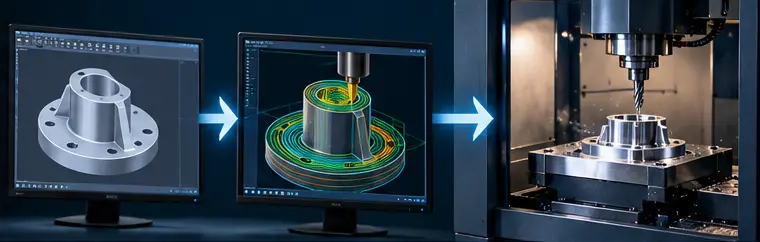
Tasarımdan bitmiş parçaya giden yol genellikle şu sekiz adımdan oluşur:
- Tasarım gereksinimlerini belirleyin. Parçanın işlevini, malzemesini, ölçülerini, kritik toleranslarını, yüzey kalitesini, eşleştiği parçaları ve üretim adedini netleştirin. Hangi ölçülerin işlev için kritik, hangilerinin genel ölçü olduğunu ayırın.
- CAD çizimini ya da modelini oluşturun. İşe uygun yaklaşımı seçin: 2B çizim mi, 3B katı model mi? Tutarlı birim, katman, ölçü ve çizim standardı kullanın. Gereksiz, üst üste binen ya da çift çizilmiş geometriden kaçının.
- Modeli ve çizimi gözden geçirin. Ölçüleri, delik konumlarını, radyüsleri, et kalınlıklarını, birimleri ve koordinat yönünü kontrol edin. 3B katılarda modelin geçerli olduğundan, 2B profillerde konturların gereken yerde kapalı olduğundan ve sonraki yazılımları şaşırtacak boşluk ya da çift nesne bulunmadığından emin olun.
- Tasarım verisini dışa aktarın. CAD ve CAM tarafının ikisinin de desteklediği bir format seçin: 2B profiller için genellikle DWG ya da DXF, 3B geometri için iki taraf da destekliyorsa STEP ya da IGES. Alıcı yazılımın katı, yüzey, mesh ya da düzlemsel profil mi beklediğini öğrenin. Bir formatın listede olması, her nesnenin ve özelliğin kusursuz aktarılacağı anlamına gelmez.
- CAM’de imalat kurulumunu hazırlayın. Ham stoku, iş koordinat sistemini, tezgâhı, bağlama elemanlarını, kesici takımları ve işlemleri tanımlayın. Parçaya ve tezgâha uygun kaba işleme, ince işleme, delme, cep boşaltma ya da kontur stratejilerini seçin.
- Takım yollarını oluşturun ve simüle edin. Takım temasını, kalan malzemeyi, boşta hareketleri, olası çarpışmaları, takım erişimini ve işlem sırasını kontrol edin. Simülasyon sorunları yakalamaya yardım eder ama kurulumun, tezgâh sınırlarının ve post-processor çıktısının yetkin biri tarafından gözden geçirilmesinin yerini tutmaz.
- Post-process edin ve doğrulayın. Post-processor, CAM işlemlerini belirli bir kontrol ünitesine ve tezgâh yapılandırmasına uygun NC koduna çevirir. Birimleri, iş sıfırlarını (offset), takım çağrılarını ve güvenlik hareketlerini doğrulayın. Tezgâha vermeden önce atölyenizin onaylı doğrulama sürecini uygulayın.
- Üretin, ölçün, geri bildirin. Programı uygun kontrollerle çalıştırın, bitmiş parçayı ölçüp çizimle karşılaştırın. Bir detay zor işleniyorsa ya da bir tolerans tutmuyorsa bu bilgiyi tasarıma ve süreç planına geri taşıyın.
Ekranda düzgün görünen bir önizleme ya da hatasız açılan bir dosya, doğrulanmış bir imalat süreci anlamına gelmez. Özellikle ilk parçada kuru çalıştırma (dry run) ve ilk parça ölçümü atlanmamalı.
CAD CAM’de kullanılan dosya formatları
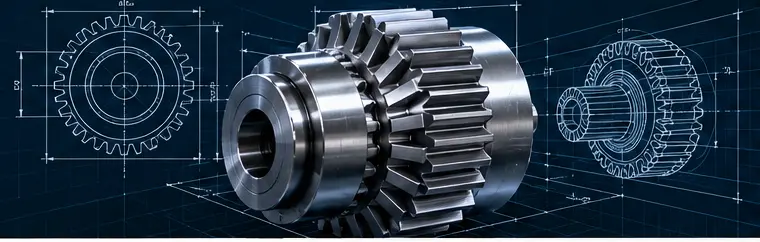
En iyi aktarım formatı, sonraki adımın 2B profil mi, 3B katı mı, yüzey mi, mesh mi yoksa teknik resim mi kullanacağına bağlıdır:
| Format | Veri tipi | CAD CAM’de tipik kullanım | Dikkat |
|---|---|---|---|
| DWG | 2B / 3B çizim | Düzenlenebilir teknik resim, müşteri ve tedarikçiyle çizim alışverişi | Sürüm farkına dikkat; alıcı tarafın açabildiği sürümde kaydedin |
| DXF | 2B geometri | Lazer, plazma, su jeti, abkant ve CNC router için kesim profili | Konturlar kapalı mı, yaylar ve spline’lar doğru okunuyor mu? |
| STEP | 3B katı | Farklı yazılımlar arasında 3B parça geometrisi aktarımı | Katı olarak mı, yüzey olarak mı geldiğini kontrol edin |
| IGES | 3B yüzey / eğri | Yüzey ağırlıklı ve eski sistemlerle çalışılan iş akışları | Açık yüzey ve boşluk riski daha yüksektir |
| STL | Mesh (üçgen ağı) | Eklemeli imalat (3B yazıcı) ve mesh tabanlı işler | Düzenlenebilir parametrik tasarım bilgisi taşımaz |
Bir formata karar vermeden önce, örnek bir dosyayı gerçekten kullanacağınız CAM programında test edin. Ölçeği, birimleri, orijini, yönü, katman ya da nesne seçimini, eğri kalitesini, katı/yüzey bütünlüğünü ve kritik ölçüleri kontrol edin. 2B kesimde konturların kapalı olup olmadığına, yayların ve spline’ların beklendiği gibi yorumlanıp yorumlanmadığına bakın. 3B işlemede alıcı sistemin istenen geometriyi, üçgenlere bölünmüş ya da eksik bir temsil yerine doğru katı olarak aldığından emin olun.
DWG dosyalarının açılması ve sürüm uyumsuzlukları hakkında daha fazlası için DWG dosyası nasıl açılır rehberimize bakabilirsiniz.
CAD CAM’in kullanıldığı sektörler
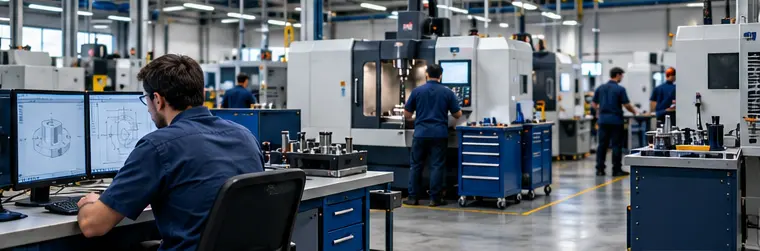
Makine imalatı ve fason atölyeler
Braket, gövde, fikstür, mil, plaka ve makine parçaları CAD’de tanımlanır; CAM bunların talaşlı işleme operasyonlarını planlar.
Sac metal, lazer ve plazma kesim
2B profiller ve detay resimler lazer kesim, abkant, zımbalama ve router işlerini besler. Katman disiplini, kontur kalitesi ve doğru birim burada belirleyicidir.
Otomotiv ve yan sanayi
Parçalar, aparatlar, fikstürler ve yedek parçalar CAD tanımından CNC üretime ve ölçüme uzanan zincirden geçer. İzlenebilirlik ve revizyon kontrolü ayrıca önemlidir.
Kalıp, aparat ve takım imalatı
CAD kalıp, fikstür ya da takım geometrisini tanımlar; CAM işleme ve son işlem operasyonlarını planlar. Buradaki geometri ve koordinat hataları pahalı takımlara yansıdığı için kontrol kritik önemdedir.
Havacılık ve hassas imalat
Karmaşık formlar, dar toleranslar ve ağır dokümantasyon şartları; model bütünlüğünü, süreç planlamayı, simülasyonu ve muayeneyi iş akışının merkezine koyar.
Meslek liseleri ve mühendislik eğitimi
CAD CAM akışı, öğrencilere teknik resim, geometri, imalat kısıtları ve ölçüm arasındaki ilişkiyi gösterir. Tasarım ve imalat yazılımının ayrımını anlamak başlı başına bir kazanımdır.
CAD tarafını kendi çizimlerinizle deneyin
ActCAD’i 15 gün boyunca tüm özellikleriyle kullanın. DWG ve DXF dosyalarınızı doğrudan açın, düzenleyin ve CAM programınıza aktarımı kendi parçalarınızla test edin.
CAD CAM yazılımı nasıl seçilir?
- Gerçekte yaptığınız işten başlayın. 2B kesim profili hazırlayan bir ekiple çok eksenli karmaşık parça işleyen bir atölyenin ihtiyacı aynı değildir. Yazılımları karşılaştırmadan önce süreçlerinizi, tezgâhlarınızı, malzemelerinizi, parça karmaşıklığını, toleransları ve dosya formatlarını listeleyin.
- CAD yeteneğini ayrıca değerlendirin. 2B çizim ve ölçülendirme kalitesine, katman, blok ve düzen (layout) yönetimine, gerekiyorsa 3B modellemeye, çizim standartlarına, dış referanslara ve müşteri/tedarikçiyle dosya alışverişine bakın. Mevcut LISP rutinlerinizin ve şablonlarınızın çalışıp çalışmadığını kontrol edin.
- CAM yeteneğini ayrıca değerlendirin. Tezgâh tiplerinize, takım kütüphanelerine, işleme stratejilerine, post-processor’lara, simülasyona ve çarpışma kontrolüne destek olup olmadığını teyit edin. Mümkünse kendi parçanız ve kendi tezgâh/kontrol ünitenizle demo isteyin.
- Aktarımı test edin. Güvenilir bir akış, desteklenen uzantı listesinden fazlasıdır. İçe/dışa aktarma kalitesini, birimleri, koordinat yönünü, geometri onarımını ve revizyonların nasıl iletildiğini deneyin. Tipik deliklerinizi, yaylarınızı, spline’larınızı ve ceplerinizi içeren tekrar kullanılabilir bir test dosyası hazırlayın.
- Toplam sahip olma maliyetini hesaplayın. Lisans, yıllık yenileme, güncelleme, post-processor, eğitim, kurulum, destek ve olası duruş maliyetlerini toplayın. Karma bir ekipte herkese aynı yazılımı almak yerine CAD koltuklarına, CAM koltuklarına ve uzman yeteneklere farklı yatırım yapmak daha mantıklı olabilir. Abonelik ile kalıcı lisans arasındaki farkı AutoCAD fiyatı rehberimizde ayrıntılı ele aldık.
- Standartlaştırmadan önce pilot yapın. Gerçek ama riski düşük bir parça seçin, mevcut süreci kayda geçirin, yeni akışı uçtan uca test edin; düzenleme süresini ve yeniden işleme oranını ölçün. Tasarım, CAM programlama, tezgâh operatörü ve kalite ekiplerinden geri bildirim alın. Bir pilot, özellik tablolarından çok daha fazlasını gösterir.
CAD tarafında AutoCAD dışındaki seçenekleri değerlendiriyorsanız AutoCAD alternatifleri rehberimizdeki sekiz seçim kriteri işinizi kolaylaştırır.
ActCAD, CAD CAM sürecinde nerede durur?
ActCAD, imalat iş akışının tasarım ve teknik dokümantasyon aşamasını üstlenir. ActCAD 2027, DWG ve DXF dosyalarını doğrudan açıp kaydeden 2B çizim ve düzenleme araçları sunar. İki sürüm arasındaki fark 3B ihtiyacınızdadır:
| İhtiyaç | ActCAD Standard | ActCAD Prime |
|---|---|---|
| 2B çizim, ölçülendirme, katman, blok, düzen | ✓ | ✓ |
| DWG / DXF açma, düzenleme, kaydetme | ✓ | ✓ |
| Lazer / CNC için 2B kesim profili hazırlama | ✓ | ✓ |
| 3B katı modelleme (ACIS) | ✗ | ✓ |
| CNC takım yolu, simülasyon, NC kod üretimi | ✗ | ✗ (CAM yazılımı gerekir) |
İmalat ekipleri için ActCAD şu işlerde kullanışlıdır: parça resimleri hazırlamak, müşteriden gelen DWG/DXF dosyalarını düzenlemek, katman ve ölçü standartlarını korumak, düzen ve çıktı almak, tedarikçilerle çizim paylaşmak. 3B model gerektiğinde Prime’ın katı modelleme araçları, parçanın geometrisini CAM programına aktarılmadan önce tanımlamaya yardımcı olabilir. Ürün bilgilerinde STEP ve IGES de desteklenen formatlar arasında yer alıyor; ancak hangi aktarım işleminin hangi sürümde yapıldığını kendi dosyalarınızla deneme sürümünde doğrulamanızı öneririz.
Eski projeler bazen DWG yerine PDF ya da taranmış görüntü olarak gelir. ActCAD’in dönüştürme araçları bu durumda başlangıç noktası olabilir; ama dönüştürülmüş geometri, imalat doğruluğunun garantisi değildir. Taranmış resimler çoğu zaman yeniden çizim ve kontrol ister; vektör PDF’ler bile parçalı çizgiler ya da temizlenmesi gereken nesneler üretebilir.
Net ayrım: ActCAD bir CAM paketi değildir. İşleme stratejisi seçimi, CNC takım yolu oluşturma, tezgâh simülasyonu ve kontrol ünitesine özel post-processing gibi işler uzman CAM yazılımlarının alanıdır. ActCAD’i bu zincirin CAD halkası olarak düşünün; üretim kararı vermeden önce kullanacağınız CAM programıyla aktarımı uçtan uca test edin.
Pratik bir değerlendirme için deneme sürümünü kurun ve tipik çizimlerinizle şunları deneyin: dosya açma ve kaydetme, ölçüler, katmanlar, çıktı, ihtiyacınız varsa 3B iş akışı ve CAM programınıza aktarım. Sonucu hem tasarım hem imalat ekibiniz onayladıktan sonra canlı bir üretim işinde kullanın. Bu testlerde Setkon Yazılım ekibinden Türkçe destek alabilirsiniz.
İmalata göndermeden önce kontrol listesi
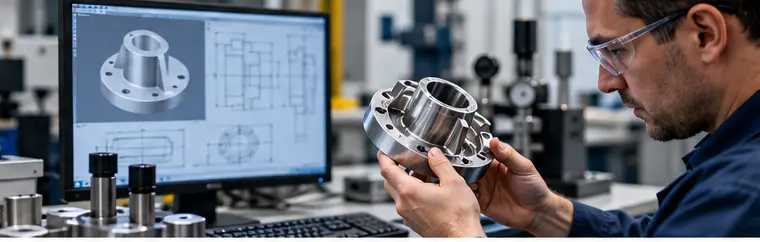
1. Tasarım verisi
Son revizyon mu? Birim, ölçek, koordinat orijini ve yön doğru mu? Ölçüler, toleranslar ve malzeme notları eksiksiz mi? Eski geometri temizlendi, belirsiz detaylar netleştirildi mi?
2. Geometri
Gereken yerde kapalı profiller, çift nesneler, küçük boşluklar, kendini kesen çizgiler, beklenmedik spline’lar, sıfır uzunluklu elemanlar ve unutulmuş yardımcı çizgiler kontrol edildi mi? CAM programı doğru sınırları tanıyor mu?
3. 3B model
Varsa katının bütünlüğü, yönü, delik ve cep ölçüleri, et kalınlıkları doğrulandı mı? CAM programı beklenen katıyı ya da yüzeyi mi içe aldı?
4. Aktarım
İki tarafın da desteklediği format kullanıldı mı? Kaynak dosya saklandı, dosya adı anlamlı ve revizyon kayıtlı mı? Dışa aktarılan dosya alıcı programda yeniden açılıp onaylı kaynakla karşılaştırıldı mı?
5. İmalat kurulumu
Stok, bağlama, takım seçimi, iş sıfırları, işlem sırası, kesme parametreleri, boşluklar, takım erişimi ve tezgâh sınırları doğrulandı mı? Çıktı atölye prosedürüne göre simüle edilip gözden geçirildi mi?
6. Serbest bırakma
Gerekli tasarım, imalat ve kalite onayları alındı mı? Görsel önizlemeyi ya da başarılı bir içe aktarmayı, doğrulanmış bir imalat sürecinin yerine koymayın.
Sık sorulan sorular
CAD CAM ne demek?
CAD, Computer-Aided Design (bilgisayar destekli tasarım); CAM, Computer-Aided Manufacturing (bilgisayar destekli imalat) demektir. CAD ile teknik resim ve 3B model oluşturulur; CAM bu tasarım verisini kullanarak imalat operasyonlarını planlar, takım yollarını oluşturur ve tezgâh komutlarını hazırlar. Birlikte, ürün tasarımını imalata bağlarlar.
CAD CAM tek bir program mı?
Her zaman değil. CAD ve CAM yetenekleri tek bir yazılım paketinde bir arada olabileceği gibi ayrı programlarla da sağlanabilir. CAD yazılımı parçaların tasarımına ve dokümantasyonuna, CAM yazılımı ise CNC işleme ve takım yolu oluşturma gibi imalat süreçlerine odaklanır. Ayrı programlar kullanılıyorsa aralarındaki dosya uyumu mutlaka test edilmelidir.
CAD programı tek başına CNC kodu üretebilir mi?
Genellikle hayır. CAD uygulamalarının çoğu çizim ve model oluşturmaya odaklanır; takım yollarını ve makineye özel NC (G-kod) programını üreten, ayrı bir CAM yazılımıdır. Bazı paketlerde iki yetenek bir arada sunulur, ama bu durumda da işlevi sağlayan CAM modülüdür.
ActCAD CAD CAM için kullanılabilir mi?
Evet, CAD CAM iş akışının CAD aşamasında kullanılabilir. ActCAD 2B çizim, DWG/DXF düzenleme ve ActCAD Prime ile 3B katı modelleme sunar; bu özellikler parça tasarımlarını imalata hazırlamaya ve belgelemeye yardımcı olur. Takım yolu ve NC kod üretimi için ise ayrı bir CAM yazılımı gerekir.
CAD verisini CAM programına hangi formatla aktarmalıyım?
Verinin türüne ve CAM programının desteklediği formatlara göre değişir. 2B kesim profilleri (lazer, plazma, router) için en yaygını DXF’tir; düzenlenebilir teknik resim için DWG kullanılır. 3B parça geometrisi için STEP genellikle ilk tercihtir; IGES yüzey ağırlıklı ve eski sistemlerle çalışılan akışlarda işe yarar. STL ise 3B yazıcı gibi mesh tabanlı işler içindir. Hangisini seçerseniz seçin, örnek bir dosyayı CAM programınızda açıp ölçüleri karşılaştırın.
3B model, parçanın üretilebileceğini garanti eder mi?
Hayır. 3B model istenen geometriyi temsil eder; ama başarılı imalat ayrıca malzeme seçimine, ölçü toleranslarına, yüzey kalitesi şartlarına, takımlara, tezgâh kapasitesine, bağlama yöntemine ve süreç planına bağlıdır.
Bir firma CAD CAM yazılımını nasıl değerlendirmeli?
Temsilî bir parça ve gerçek tasarım-imalat akışı üzerinden değerlendirmeli. Bakılacak başlıklar: tasarım yetenekleri (2B çizim, 3B modelleme, ölçülendirme, teknik resim), dosya uyumu (müşteri, tedarikçi ve CAM programının formatları), imalat yetenekleri (işleme stratejileri, takım yolu, simülasyon, post-processor), kullanım kolaylığı ve eğitim ihtiyacı, mevcut tezgâh ve kontrol üniteleriyle uyum ve lisans, güncelleme, destek, eğitim ile olası duruşları içeren toplam sahip olma maliyeti.
Tasarımdan imalata sağlam bir köprü kurun
CAD tarafında ActCAD’i 15 gün ücretsiz deneyin: DWG/DXF çizimlerinizi açın, kesim profillerinizi hazırlayın, CAM programınıza aktarımı kendi parçalarınızla test edin. Beğenirseniz bir kez satın alın; yıllık yenileme yok, TL fatura ve Türkçe destek dahil.
Kredi kartı gerekmez · Kurulum birkaç dakika sürer